自分の写真で髪色を試す:Faye の無料カラー試着ガイド
自分の写真で10色の髪色をプレビュー。自然・はっきりモード、濃さ、明るさと暖色・寒色の調整、設定の一時保存、画像のダウンロードを紹介します。写真はブラウザ内で処理します。
髪色を変えたいけれど、好きな方向がまだ決まらないときは、自分の写真で試してみましょう。 Faye の無料カラー試着では、色味や濃さを変え、参考画像をダウンロードして Faye に相談できます。登録や利用料金は不要です。ツールの画面は現在繁体字中国語のため、以下ではボタンの表記も併記します。
暖かいブラウン、寒色のブラウン、赤紫系など、好みの方向を考えるためのプレビューです。ブリーチの要否、どこまで明るくできるか、実際の仕上がりは、現在の髪色、施術履歴、髪の状態を見て判断します。
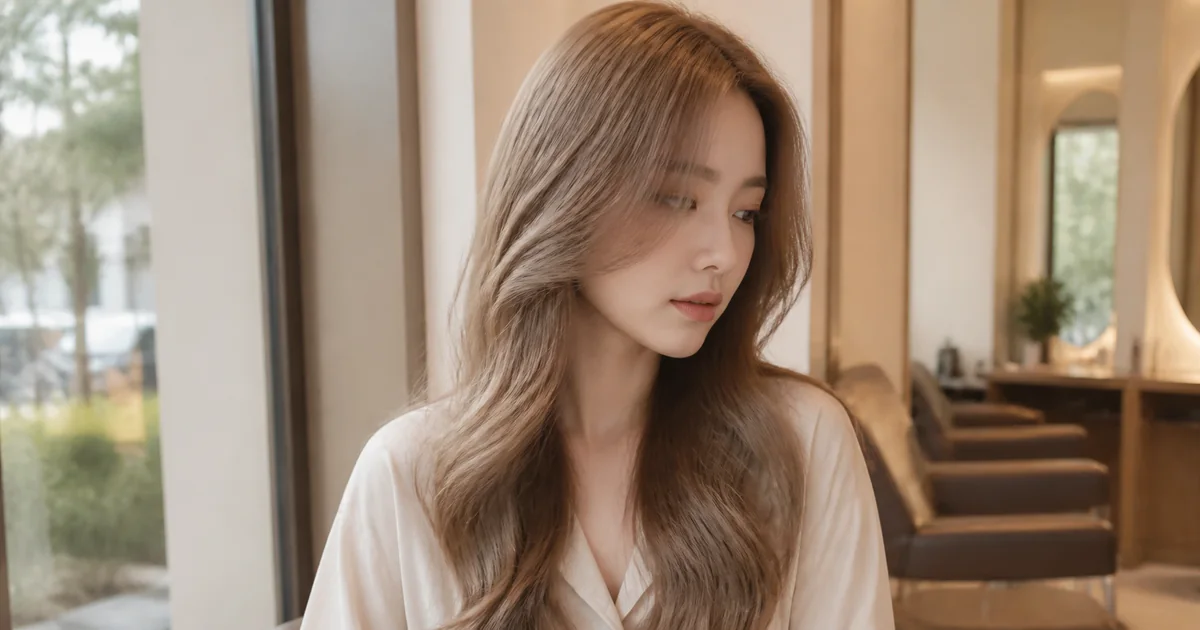
髪色の参考画像です。操作画面、Faye の実際のお客様、試着の前後比較ではありません。
ステップ1:試着に合う写真を選ぶ
カラー試着ページを開き、「選擇照片」(写真を選ぶ)を押します。写真の読み込み、ツールの読み込み、髪の検出、プレビュー作成が終わるまでお待ちください。初回はツールを読み込むためにネット接続が必要です。
特定の髪色の記事リンクから開くと、対応する色が先に選択されます。写真を選んでプレビューしたあと、ほかの色へ自由に切り替えられます。
明るい光で撮った、一人の正面写真で、髪全体が写っているものを選びましょう。髪と背景を区別しやすい写真がおすすめです。帽子、逆光、強いフィルター、髪が隠れた写真は避けてください。暗さやぼけの可能性が表示されたら、別の写真も試せます。
JPG、PNG、WebP に対応し、1枚につき20 MB、4,000万画素までです。HEIC は先に JPG に変換してください。端末にある元の写真は変更しません。
写真の読み込み後に検出や色変更に失敗した場合は、「重新處理」(再処理)で写真と現在の設定を保ったまま再試行できます。写真をクリアすると中止できます。無効な形式や髪を十分に検出できない写真は、別のものを選んでください。再読み込みすると写真と設定は消去されます。
ステップ2:色味を選び、濃さを調整する
ミルクティーブラウン、クールブラウン、ミントベージュブラウン、バーガンディレッド、マットなブルー、ベージュゴールド、チョコレートブラウン、チェスナットブラウン、ローズブラウン、パープルブラウンの10色があります。自然なブラウン、寒色、暖色、個性的な色の分類から探せます。分類を変えても現在のプレビューは保たれます。
選んだ色の下に短い色味の紹介と記事へのリンクが表示されます。記事は別のタブで開くため、現在の試着を保てます。専用記事がない色は、カラー前の準備と相談のガイドへつながります。
- 「自然」45%:控えめな色の変化で方向を確認します。
- 「明顯」80%:変化を強めて、色味の違いを見やすくします。
- 「髮色濃淡」スライダー:好みの濃さへ自由に調整できます。
割合は画面上の色変更の強さです。薬剤の配合比率、サロンの明度レベル、施術結果の保証ではありません。スマートフォンで下へスクロールすると、上部の小さなプレビューを見ながら調整できます。
ステップ3:微調整し、好きな設定を一時保存する
「亮度與冷暖微調」を開き、明るめ・暗め、暖色寄り・寒色寄りを試せます。自然・はっきりモードを切り替えても、この2つの設定は維持されます。微調整を元へ戻したい場合はリセットできます。
「暫存這組設定」で最大4組を一時保存し、それぞれ適用・削除できます。「復原調整」(元に戻す)と「重做調整」(やり直す)は、最近20回の髪色やスライダーの変更をたどれます。元の写真を見るボタンで変化も確認できます。
一時保存はそのページを使っている間だけ有効です。写真の変更、クリア、再読み込み、ページから離れると消去されます。残したい方向は閉じる前にダウンロードしてください。
ステップ4:参考画像を保存して Faye に相談する
「下載試戴圖片」で JPG を保存します。ファイル名には髪色、濃さ、明るさ、暖色・寒色の設定が含まれます。画像には薄い Faye/HAPPYHAIR の透かしと相談用の注記が残ります。ブラウザで画像が開いた場合は、画像を保存する機能を使ってください。
「與 Faye 討論髮色」で LINE を開き、自分で参考画像を添付します。色を変えていない自然光の髪の写真と、黒染め、ホームカラー、ブリーチ、パーマの履歴も伝えましょう。試着画像は好みを説明するため、元の写真と履歴は可能な方向を確認するために使います。サイトが写真やメッセージを自動送信することはありません。
準備は初めてのカラー前に用意すること、施術の流れや予約は板橋のカラーサービスをご覧ください。
ページ上部の利用回数はどう数えますか?
選択した写真のカラープレビューが成功すると1回として数えます。同じ写真の色・設定の変更、元の写真の表示、ダウンロードでは増えず、処理失敗も含めません。累計は集計開始日から保存し、当日の回数は台湾時間で区切ります。人数を表す数値ではありません。送信するのはランダムな重複防止コードと短期の検証トークンだけで、写真、ファイル名、選択した色は送信せず、統計用 Cookie も使いません。
写真はアップロード・保存されますか?
写真と結果はこのページのメモリ内で処理します。サイトのサーバーや外部の画像サービスへ送信せず、サイトのアルバムやブラウザの永続ストレージにも書き込みません。「清除照片」、写真の変更、再読み込み、ページから離れると、写真と一時保存設定は消去されます。自分でダウンロードした画像は端末に残ります。
実際の染め上がりを予測したり、髪型を変えたりできますか?
元の髪型、長さ、前髪を保ち、髪色だけをプレビューします。画面、撮影時の光、元の髪色、検出した輪郭により見え方が変わり、暗い髪を明るくすると不自然に見える場合もあります。ブリーチ回数、色持ち、白髪のカバー効果は判断できません。
色の違いはミルクティーブラウン、ミントベージュブラウン、バーガンディレッドとグレイシャーブルーも参考になります。ツールのマットなブルーは寒色の青の方向を示すもので、記事の淡いブルーと同じ明度や配合を表すものではありません。
自分の写真で髪色を試す(繁体字中国語のツール)ことで、好きな方向と避けたい方向を整理してみましょう。